引言:BIOS更新的重要性
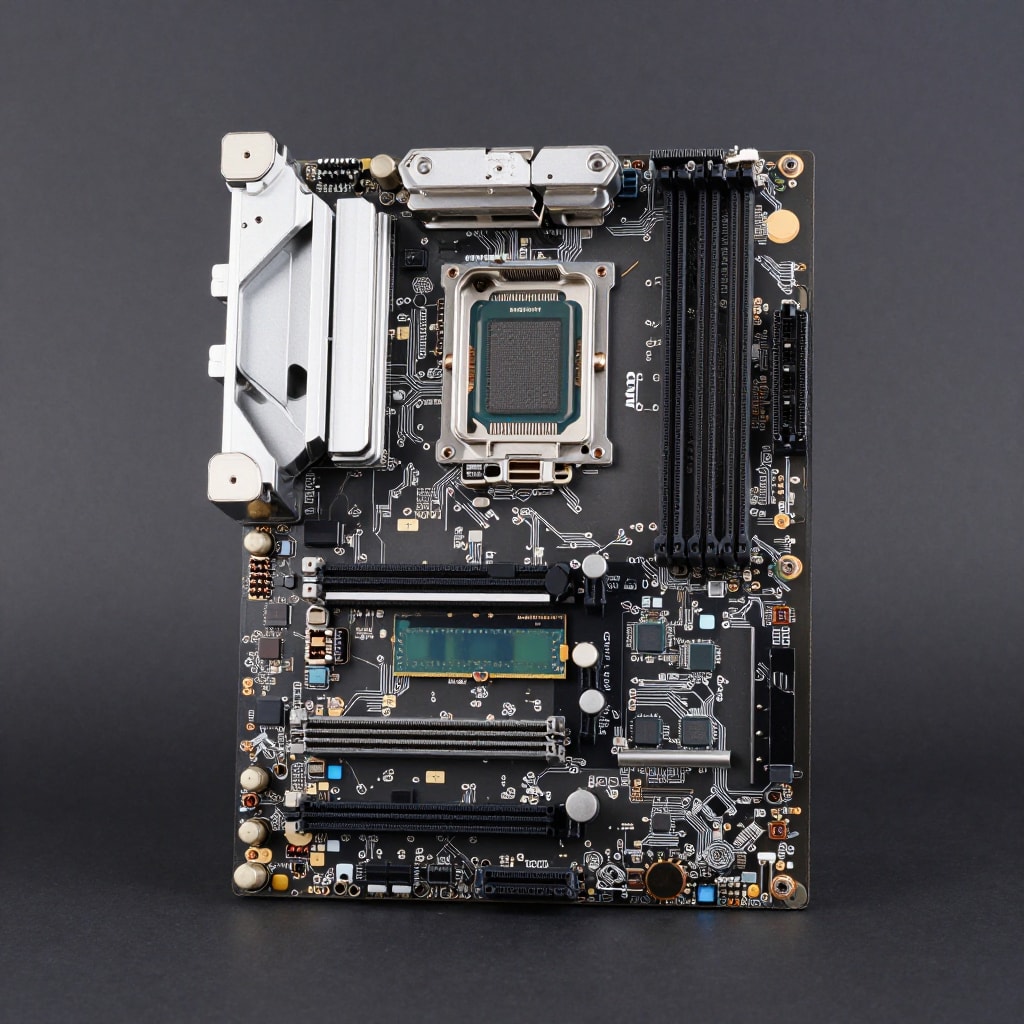
主板BIOS(基本输入输出系统)是硬件与操作系统之间的桥梁,负责初始化硬件并引导系统启动。随着硬件技术的快速发展,主板厂商会定期发布BIOS更新,以修复安全漏洞、提升内存兼容性、优化CPU性能或增加对新硬件的支持。然而,不当的更新操作可能导致系统无法启动,因此掌握正确的更新方法至关重要。
更新前准备
在进行BIOS更新前,请务必完成以下准备工作:
- 确认当前BIOS版本:在系统启动时按Del/F2进入BIOS,或使用CPU-Z等工具查看版本号。
- 访问主板官网:根据主板型号(如ASUS ROG STRIX Z690-F)下载最新的BIOS文件。注意选择与主板匹配的版本,避免跨代升级。
- 备份重要数据:虽然BIOS更新通常不影响硬盘数据,但为防止意外,建议备份关键文件。
- 确保电源稳定:使用UPS不间断电源,避免更新过程中断电导致主板损坏。
更新步骤详解
目前主流的BIOS更新方式有三种:通过BIOS内置工具、使用主板厂商软件、或通过UEFI Shell。以下是通用步骤:
方法一:通过BIOS内置工具(EZ Flash / M-Flash)
- 将下载的BIOS文件解压并复制到FAT32格式的U盘根目录。
- 重启电脑,进入BIOS(按Del/F2)。
- 找到“Tool”或“Advanced”菜单中的“EZ Flash”或“M-Flash”选项。
- 选择U盘中的BIOS文件,确认更新。系统将自动重启并开始刷新。
- 更新完成后,BIOS会提示重启,进入BIOS后建议加载默认设置(Load Optimized Defaults)。
方法二:通过Windows软件(如ASUS AI Suite)
部分主板厂商提供Windows下的更新工具,例如ASUS AI Suite或MSI Live Update。在Windows中运行软件,它会自动检测最新BIOS版本并引导更新。但此方法稳定性不如BIOS内置工具,建议仅在无法进入BIOS时使用。
常见问题与解决
以下为BIOS更新中可能遇到的问题及解决方案:
| 问题 | 原因 | 解决方法 |
|---|---|---|
| 更新后无法启动 | BIOS设置冲突或文件损坏 | 清除CMOS(短接主板CLR_CMOS跳线或取下电池) |
| 更新过程中断电 | 电源不稳定 | 使用UPS;若已损坏,需送修 |
| 提示“File not found” | U盘格式或文件路径错误 | 确保U盘为FAT32格式,文件放在根目录 |
| 无线网卡/声卡失效 | BIOS设置被重置 | 进入BIOS重新启用相关设备 |
性能与风险分析
BIOS更新通常能带来性能提升,例如支持更高频率的内存、优化CPU睿频策略或修复Spectre/Meltdown漏洞。以Intel 13代CPU为例,更新后的BIOS可提升多核性能约5%。但更新也存在风险:错误的版本或操作可能导致主板变砖(brick)。因此,若非遇到兼容性问题或安全漏洞,不建议频繁更新。对于普通用户,建议每半年检查一次更新,重点关注安全修复和稳定性改进。
总结与建议
BIOS更新是维护电脑健康的重要环节。建议用户遵循以下原则:
- 仅从主板官方渠道下载BIOS文件。
- 优先使用BIOS内置更新工具,避免在Windows下进行。
- 更新后首次进入BIOS,加载默认设置并重新配置个人偏好。
- 若系统运行稳定,无需盲目追新;仅当遇到硬件兼容性问题或安全公告时再考虑更新。
掌握这些技巧,您就能安全高效地享受BIOS更新带来的性能与稳定性提升。
还没有评论,快来发表第一条吧!