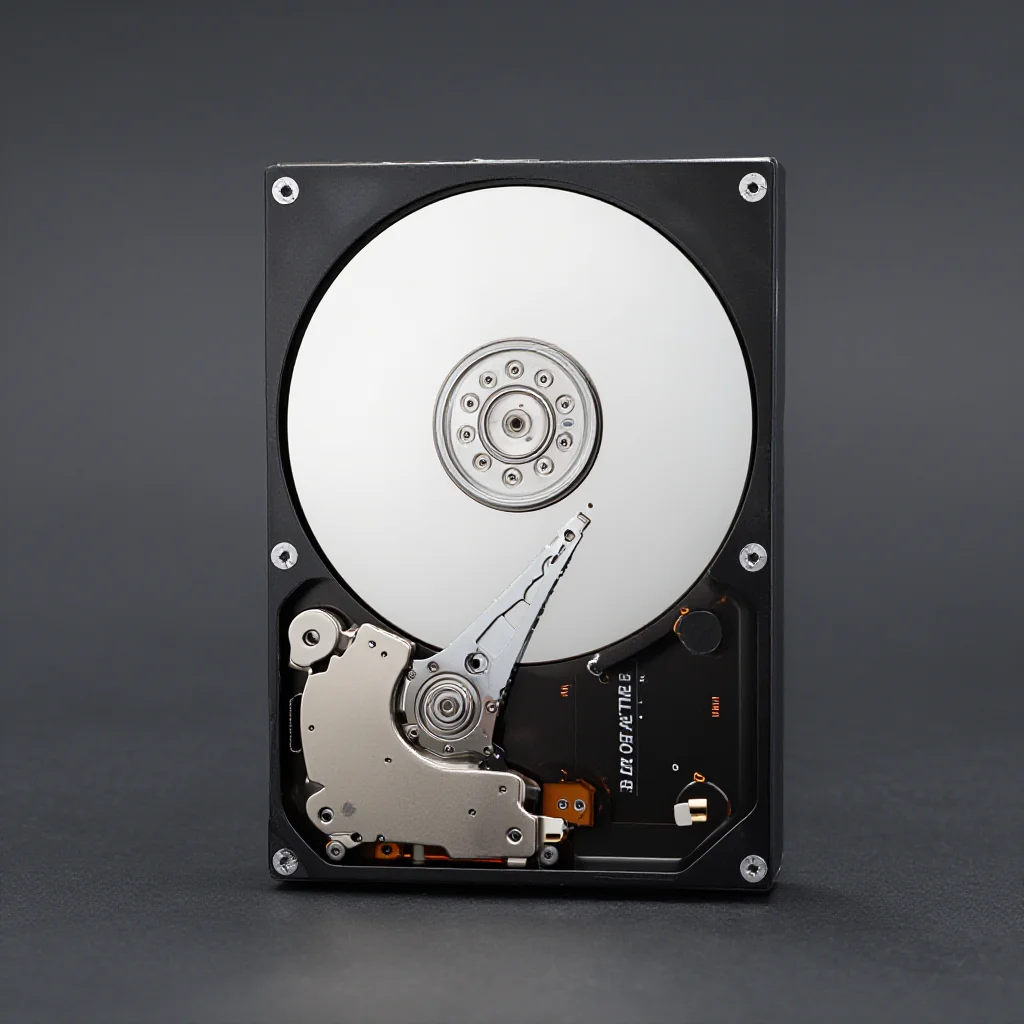
机械硬盘安装与分区教程:从插入到数据可用
本教程为零基础电脑爱好者详细讲解机械硬盘的物理安装、数据分区与格式化操作,帮助您安全地将新硬盘融入系统。
随着存储需求的增长,机械硬盘已成为容量大、成本低的首选。此教程面向电脑硬件爱好者,手把手演示如何安全安装机械硬盘并完成分区、格式化,让您在几十分钟内完成硬件集成,提升系统容量。
准备工作
确保工作区域干净、照明充足,避免静电损坏元件。
准备好必要的工具:螺丝刀、USB硬盘盒以及数据备份软件。
第一步:准备机箱与硬盘
打开机箱侧盖,定位硬盘托架(Dell/ATX机械硬盘托盘)。
将机械硬盘轻轻放入托架,保持水平,确保托盘支撑均匀。
使用螺丝刀将硬盘固定在托架上,拧紧螺丝确保稳固。
第二步:连接SATA数据线与电源
在主板上找到SATA数据线接口,确认其位置(通常靠近CPU散热风扇下)。
将USB硬盘盒的SATA数据线连接到机械硬盘的SATA接口。
将SATA电源线从电源供应器连接到硬盘的供电端。
检查所有连接紧固,确认没有松动。
第三步:BIOS中识别硬盘
开机后进入BIOS设置界面(常按Del或F2)。
在主菜单中找到“Boot”或“Storage”选项,确认机械硬盘被识别为存储设备。
若硬盘未出现,可尝试重新刷新BIOS设置或重新插拔数据线。
保存并退出BIOS,系统将自动检测新硬盘并进入Windows。
第四步:在Windows中分区与格式化
启动后打开“磁盘管理”工具(Disk Management)。
右键点击已插入的机械硬盘,选择“管理磁盘”,进入“分区”功能。
点击“创建新分区”,按照需要的分区大小和文件系统(NTFS)创建。
对新分区执行“完全初始化”,随后右键选择“属性”,执行“格式化”,设定文件系统、缩写,确定。
完成后可删除旧的分区并重新命名,完成数据存取。
注意事项(Warnings)
安装机械硬盘时切勿用力强行掰硬盘或磁头,否则磁头会卡住或磁盘损坏。
在系统运行期间进行硬件搬迁,防止因震动导致内部部件松动。
使用不兼容的USB转SATA适配器可能导致数据读取错误。
常见问题(FAQ)
硬盘在系统中找不到怎么办?
检查BIOS中硬盘是否出现在设备列表里;若仍未出现,尝试更换SATA数据线或电源线。
分区时为何要使用NTFS而非FAT32?
NTFS支持更大容量文件,且是Windows的默认文件系统,适合大容量存储。
进阶技巧(Tip)
在装好硬盘后,可在BIOS中手动设置“Hot Swap”,在拔插硬盘时实现即时数据读取(适用于服务器场景)。
若计划以后升级为SSD,可在同一个机箱内预留空位并提前布线,方便日后更换。
总结
通过上述准备与步骤,您已完成机械硬盘的安全安装、BIOS识别、Windows分区与格式化。此教程帮助初学者掌握硬件接入与系统数据管理的基本技能,后续可根据需求进行更高级的分区调优或性能监控。
还没有评论,快来发表第一条吧!