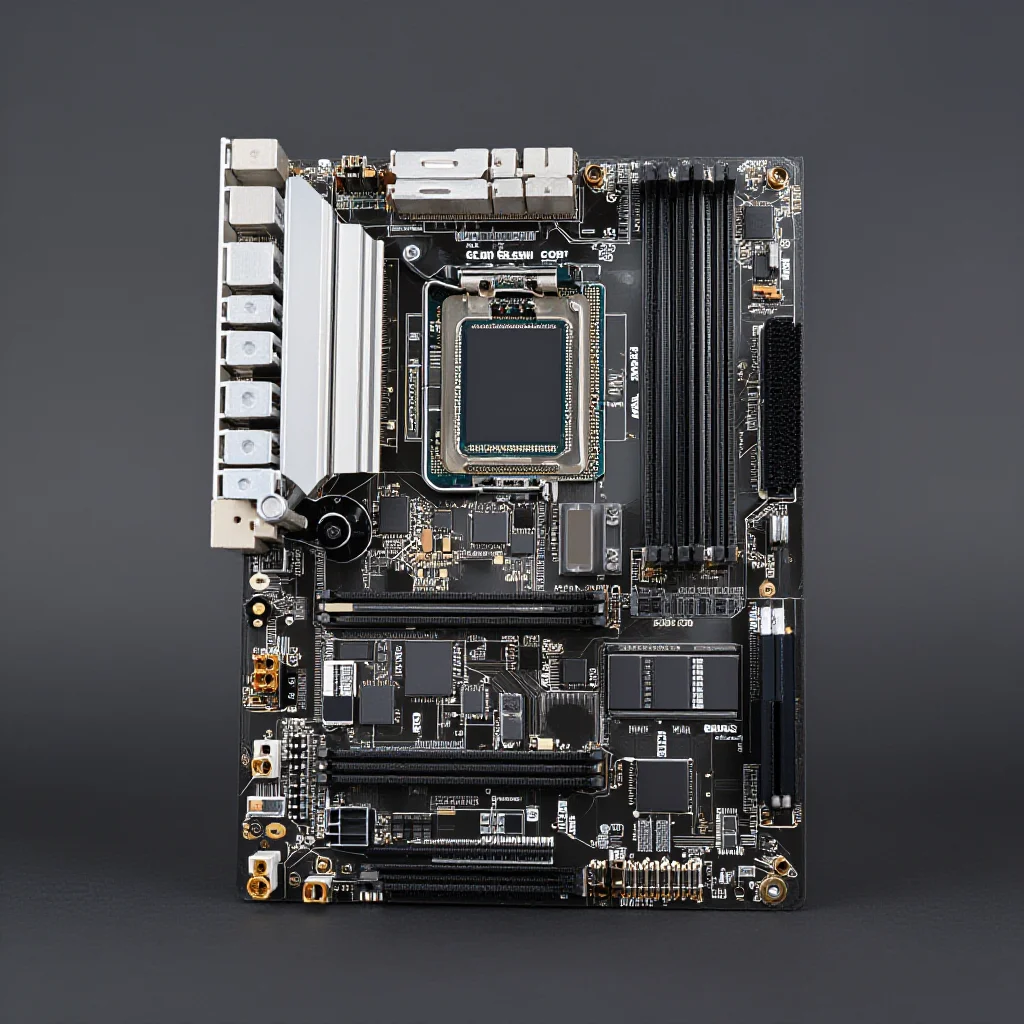
主板供电与超频设置:CPU超频完全指南:从入门到精通
本教程深入讲解主板供电设置与CPU超频优化,帮助硬件爱好者安全实现稳定超频,提升系统性能。
随着对硬件性能需求的提升,超频已成为电脑爱好者的必备技能。本教程从最基础的主板供电设置开始,逐步引导新手完成CPU超频配置,兼顾安全性与性能提升。
准备工作
在进行超频之前,请确保电脑已断电并拔除电源线,以防止短路或损坏硬件。
准备一把螺丝刀和防静电手套,确保在操作过程中不放电伤害元件。
第一步:主板供电设置(VRM与供电晶体管)
打开主板BIOS,进入Power Management或Power Supply Configuration页面。
找到VRM (Voltage Regulator Module) 设置,默认电压设为约1.35V(针对大多数CPU)。
若需要更高电压进行超频,可逐步增加至1.4V左右,但不宜超过1.5V以防过热。
第二步:BIOS超频配置
在BIOS中定位CPU Overclocking或TurboCore设置选项。
选择Locked Mode或Manual Frequency模式,以手动设定CPU主频(如4.5GHz)。
设定Memory XMP(Extreme Memory Profile)以激活预设的高速内存频率。
保存更改并退出BIOS,进入系统后进入Windows的Power & Performance模式。
第三步:压力测试与稳定性验证
在Cinebench或Prime95等压力测试软件中运行CPU基准测试。
若Test Result为Pass(无错误),说明超频配置稳定。
若出现错误,可回退至上一步的频率或降低电压,重新测试。
注意事项
主板供电设置需遵循制造商建议的电压范围,避免超出安全范围。
超频期间CPU温度不应超过80°C,建议在85°C以上及时降频或关闭测试。
常见问题解答
Q: 超频时不需要XMP吗?A: XMP与手动频率超频是两种不同的方式,XMP适用于内存,手动设置频率可微调。
Q: 如何判断我的超频是否稳定?A: 在Cinebench或Prime95等压力测试中若无错误返回,则认为超频稳定。
Q: 如果温度仍高怎么办?A: 可降低CPU电压或使用更高效的散热方案。
进阶技巧
在主板BIOS中开启CPU Power Save模式,可在超频期间降低功耗并延长使用时间。
使用BIOS中的DRAM Voltage Precision模式,允许动态调节电压以获得最佳性能。
总结
通过本文的准备工作、分阶段的BIOS超频设置以及严格的稳定性验证,初学者也能安全实现CPU超频并提升系统性能。记得在每一步都进行细致监控,确保硬件安全。
还没有评论,快来发表第一条吧!