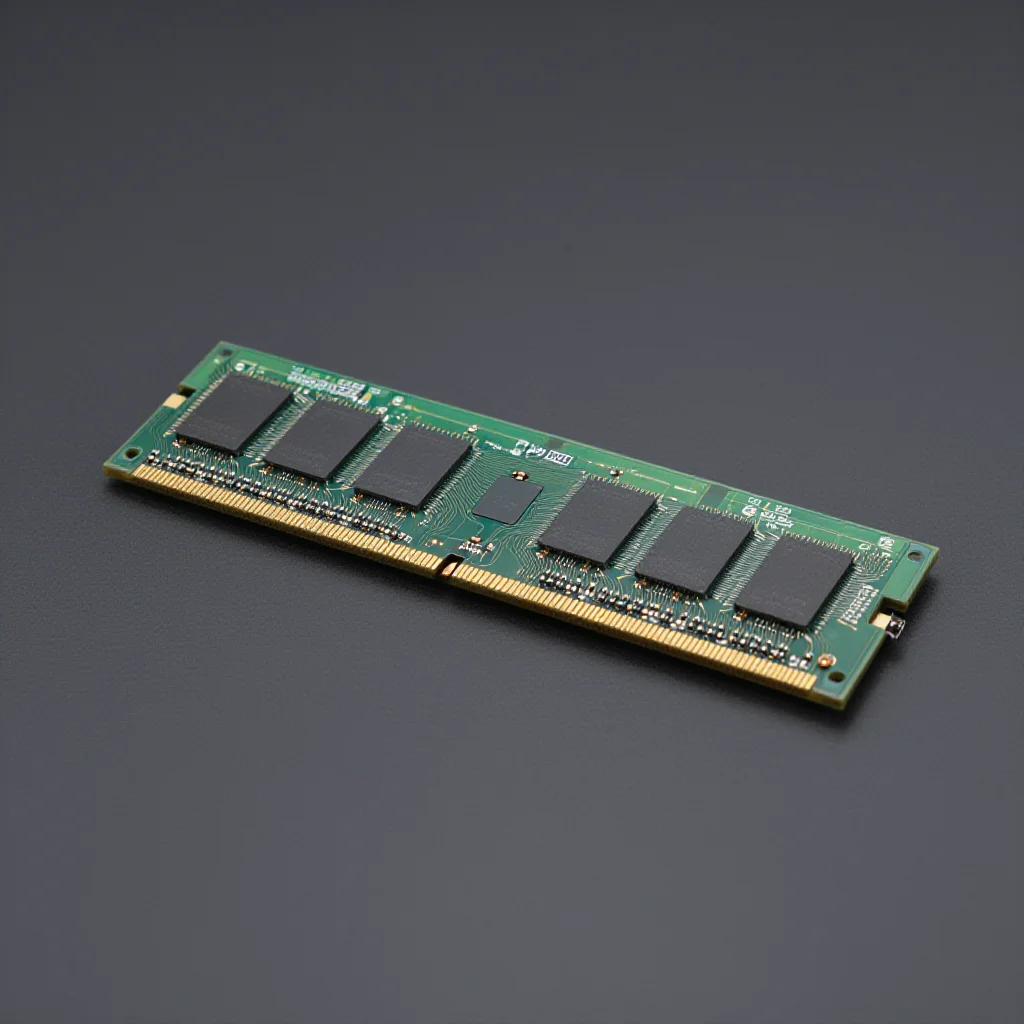
高级内存频率选择完全指南:从基准测试到稳定XMP设置
本教程为硬件爱好者呈现如何科学评估内存需求、对比不同频率的性能收益,并通过BIOS/XMP实现稳定超频,避免常见故障与兼容性问题。
随着CPU与显卡的高性能化,内存频率已成为系统整体性能的瓶颈。本教程专注于内存频率的选择与调校,帮助硬件发烧友在不跨越安全频率的情况下,最大化利用DDR5/DDR4的高速率,为高刷新率游戏和高负载创作提供支撑。
准备工作
确认主板支持所需的最高内存频率,查阅官方规格表。
准备好内存测试工具(MemTest86或BenchmarkD)
准备笔记本或PC,用于记录频率、时序及温度曲线。
第一步:评估当前内存规格与需求
进入BIOS后,使用XMP(Extreme Memory Profile)选项直接加载内存制造商提供的默认高频配置。
在MEMORY TEST模式下运行内存压力测试,观察错误率和温度表现。
第二步:分频调校与压力测试
在BIOS中手动设定内存时序(CL timings)和电压(Vdd/qDRAM),根据SOC/CPU的推荐值微调。
使用 MemTest86 或 HWInfo 进行持续运行的压力测试,持续至少 6 小时。
监控温度并确保 CPU、GPU、内存均在安全范围内。
第三步:最终确认与BIOS固化
完成压力测试无错误后,保存 BIOS 设置并退出重启。
进入系统,运行一次完整的 MemTest86 全量测试,确保未出现任何错误。
记录所使用的 XMP 或手动调校的完整参数至笔记或硬件文档。
警告与风险提示
高频内存可能导致 CPU 或 GPU 温度上升,需保持散热系统良好。
不合适的电压或时序会造成数据丢失或系统不稳定。
常见问题解答
[object Object]
[object Object]
[object Object]
进阶技巧:高级超频与多通道同步
使用 Intel Xeon 或 AMD Ryzen 5000+ 系列的高速内存时,记得让两条或四条同频率的内存通道同步工作,可提升整体带宽。
在 BIOS 中开启“Memory Interleaving”或在游戏中开启 V‑Sync 与 G-Sync 配合,进一步平滑帧率波动。
对于创意工作者,建议选用 DDR5 5600+ 并在 BIOS 中锁定电压,以获得最佳渲染与编译速度。
总结
通过系统化的基准测试、手动调校与 BIOS 中的 XMP 配置,硬件发烧友可以轻松为系统选择合适的内存频率,在保证安全的前提下获得最佳性能。切记监控温度、保持适当的散热与供电,避免因频率过高导致不稳定。
还没有评论,快来发表第一条吧!