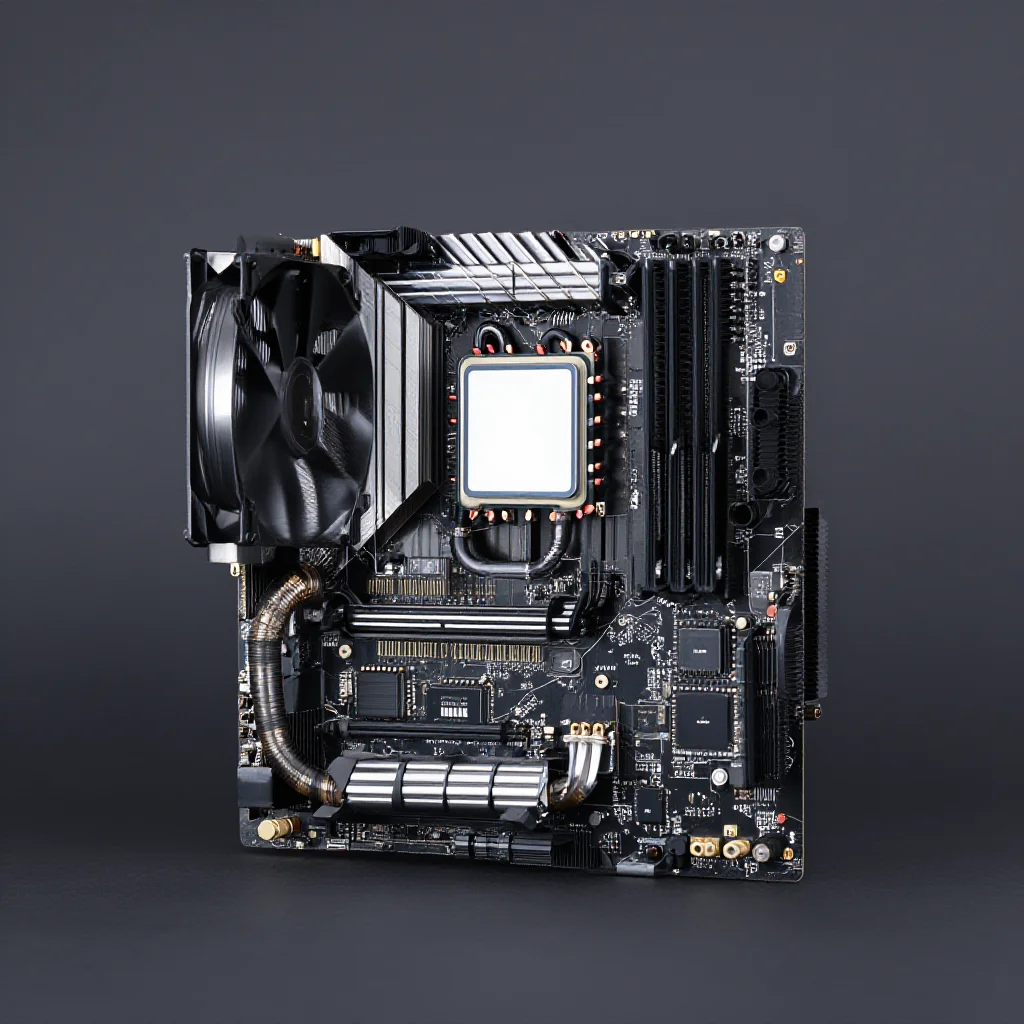
定制水冷入门教程:从基础到实战指南
本教程帮助电脑硬件爱好者了解水冷散热器的基本原理、安装步骤、BIOS设置与日常维护,适合intermediate难度读者。
随着高性能CPU和GPU的普及,风冷方案在噪声和散热上逐渐受限,水冷散热已成为中高端玩家的主流选择。本教程为硬件爱好者提供一个完整的水冷散热器安装与调试流程,帮助您安全、有效地实现定制水冷,提升整体系统稳定性与性能。
准备工作
在开始本教程前,请确保工作区域整洁、通风良好,并准备好所需工具与配件。
确认水冷套件(CPU water block、 Radiator、Pump、Tubing 等)规格符合您的机箱尺寸。
第一步:CPU 水冷块安装
打开CPU散热器的塑料盖,轻轻抬起,检查内部的接触面是否有残留污垢。
涂抹均匀的导热膏(约硬币大小),不需过多。
将CPU水冷块正确定位,确保CPU型号匹配,并轻压至贴合。
使用扳手或螺丝刀轻轻压紧固定螺钉,保持均匀压力。
第二步:散热器与管路连接
将 Radiator(散热器)放置在机箱内部预先标记的位置,确认风扇方向(前进风 or 回风)。
使用硬管或软管(直径与规格匹配)将 CPU 水冷块与 Radiator 连接,使用卡扣或扎带固定。
确保所有接头紧固,防止漏水或泄漏。
连接泵体后,打开电源测试水泵运行状态,观察是否有异常噪音或泄漏迹象。
第三步:BIOS设置与 XMP 激活
关闭系统电源,打开机箱后按住主板上的 CLKS 或 DRP 按钮进行 BIOS 进入。
在 BIOS 中定位 Water Cooling 或 Advanced 选项,设置冷却方式为 'Custom' 或 'Pump Speed Profile'。
进入内存设置,启用 XMP(Extreme Memory Profiles)以获得额外的内存频率。
保存设置并退出,重启电脑观察温度变化。
警告与注意事项
任何水路连接或拆卸过程中若出现泄漏,请立即关闭电源,防止组件损坏。
确保所有电缆和管路不接触机箱金属部件,避免短路。
常见问题 (FAQ)
水冷散热器在安装后出现温度高于风冷的情况吗?
如果 XMP 开启后温度异常升高,可在 BIOS 中降低 XMP 频率或开启自动功率调节。
散热器水泵不工作,是否意味着系统不安全?
建议在首次使用前进行水泵功能测试,若仍无法启动应检查电源线与泵的兼容性。
进阶技巧 (Tip)
在水冷循环中加入定期的 Flush(冲洗)操作,可去除潜在杂质,延长系统寿命。
可使用冷却片或辅助风扇提升散热效率,尤其在高负载场景。
总结
本教程从准备到安装、BIOS设置以及后期维护一步步讲解了定制水冷的全流程。正确的安装与定期维护将显著提升散热性能,延长硬件寿命,帮助您在高负载游戏或渲染任务中保持稳定的高性能运行。
还没有评论,快来发表第一条吧!