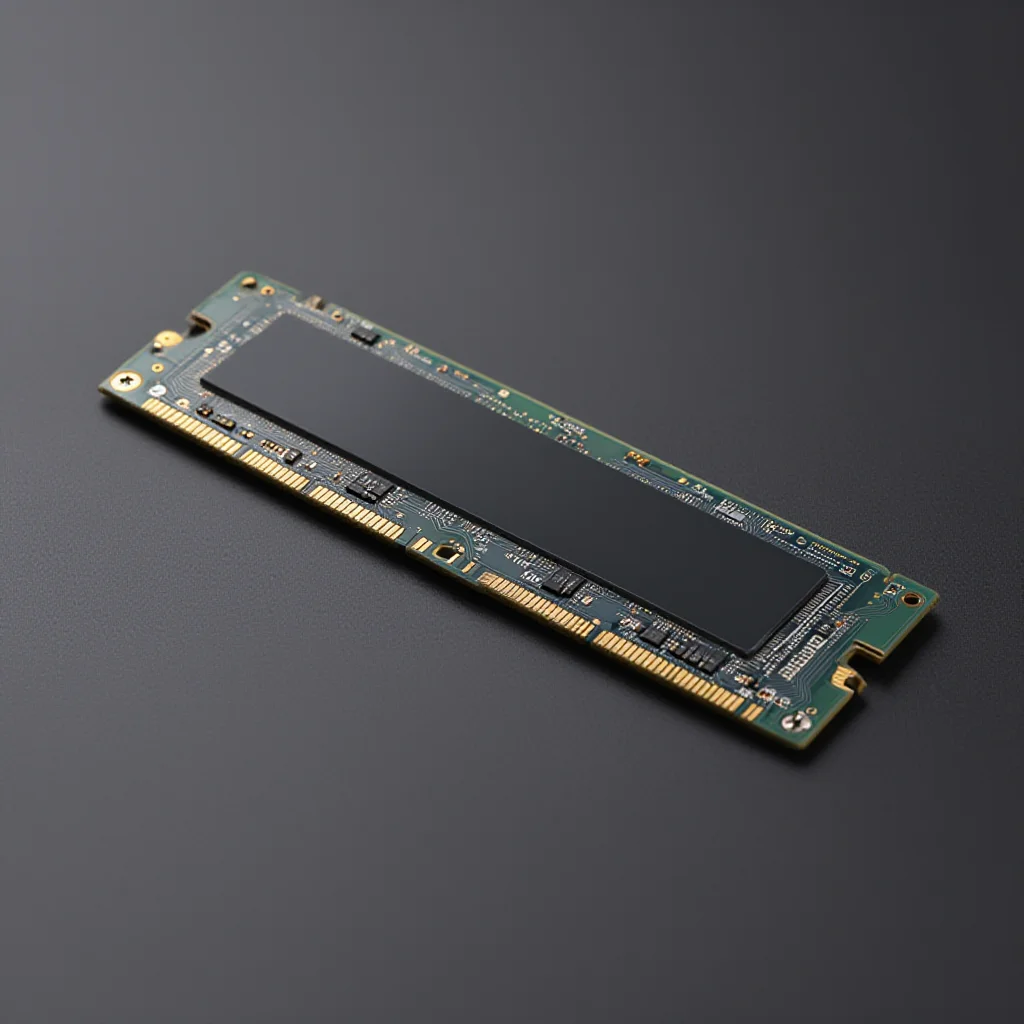
SSD性能优化与4K对齐完全指南
本教程深入解析SSD在4K分辨率游戏和多媒体处理中的性能瓶颈,讲解如何通过硬件选购、BIOS设置和软件优化实现最大吞吐量与低延迟。
随着4K分辨率显示器在游戏和视频剪辑中越来越普及,传统硬盘的随机读写速度已成为瓶颈。本教程针对电脑硬件爱好者,系统讲解如何通过SSD的物理布局、4K数据对齐以及硬件层面的优化,实现流畅的4K内容消费体验。
准备工作
在安静且防静电的环境中工作,确保工具和组件不被灰尘污染。
连接外部USB供电的测温设备,以便后续监控SSD温度变化。
关闭所有非必要的后台程序,防止Windows系统在进行背景数据整理时干扰测量结果。
第一步:检查硬件与4K对齐基础
打开Windows磁盘管理工具(diskmgmt.microsoft.com),定位已使用且未被分配的分区。
确认SSD的扇区大小为512字节,且分区对齐点位于第61或63个扇区(对应64KB对齐),以实现4K数据流的最小寻址开销。
在BIOS/UEFI设置中找到磁盘配置选项,确认启用了Intel Rapid Storage Technology或类似的多SSD协同功能。
第二步:BIOS设置与XMP内存联动
重启电脑进入BIOS设置,找到Storage Configuration页面。
将SATA模式从AHCI切换至NVMe模式(如适用),并确保Quick Boot或Fast Boot已启用。
在BIOS的High Performance子菜单中,启用XMP(Extreme Memory Profile)配置,使内存以一组高频率运行(如3600MHz或4800MHz)。
保存并退出BIOS后,系统将自动加载优化后的内存和SSD驱动。
第三步:实现4K数据对齐的软件优化
在Windows中安装Data Migration工具(如Solid State Drive Toolkit),执行磁盘校验。
使用RAMDisk技术将频繁访问的临时文件存放在高速缓存区域,减少SSD的写入放大效应。
配置第三方分区工具(如MiniTool Partition Wizard),将新分区的起始位置手动调整至64KB对齐点。
总结
通过正确的硬件选购、BIOS对齐配置以及软件层面的优化,SSD能够充分发挥其高带宽优势,在4K分辨率环境中实现无卡顿的流畅体验。本教程提供了从准备工作到高级调优的完整路径。
还没有评论,快来发表第一条吧!