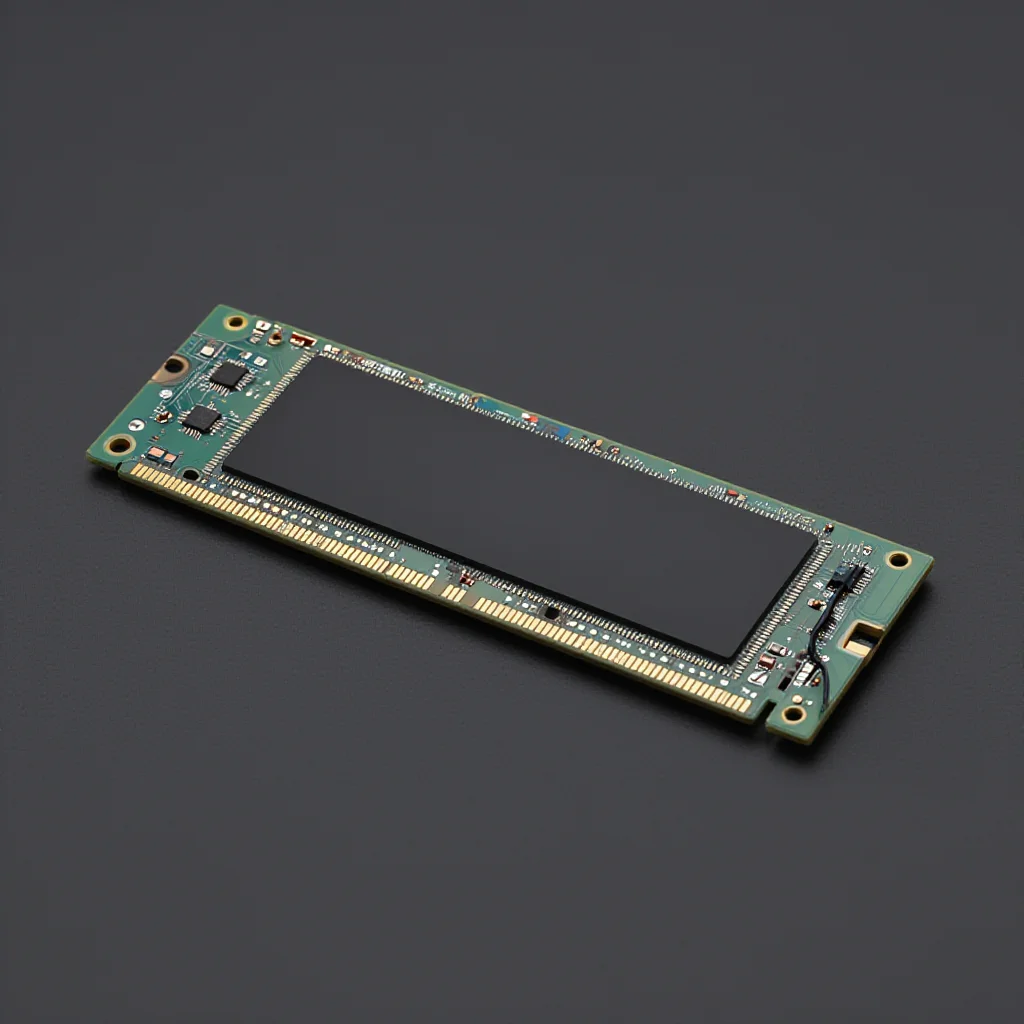
SSD安装与系统迁移完全教程:新硬盘上盘与性能优化
本教程详细讲解如何安全安装NVMe固态硬盘并完成旧系统数据迁移,手把手指导硬件连接、驱动安装、BIOS配置及常见故障排查,适合硬件新手完成全套系统升级。
随着固态硬盘(SSD)在性能、容量和可靠性方面的优势日益显著,许多用户需要在旧电脑上升级新硬盘或在全新平台中实现硬盘安装。本教程面向电脑硬件爱好者,提供从准备到实施的完整步骤,确保安全、顺利地完成SSD安装与系统迁移,避免因操作不当导致数据丢失或硬件损坏。
准备工作
在进行SSD安装前,请先确保电脑已断电并拆下机箱侧板,以便安全接触内部组件。
确认所用的NVMe SSD与主板兼容,并检查其型号、容量及是否为正确的M.2接口规格。
第一步:安装NVMe SSD
打开电脑机箱后,找到主板上的M.2插槽(通常位于CPU下方,靠近RAM模块附近)。
轻轻将SSD放入插槽,确保金手(金片)对齐,用手指自然按压至完全嵌入。
如有固定螺丝或夹具,使用螺丝刀拧紧,防止SSD移位或产生压力。
第二步:BIOS设置与系统识别
开机进入BIOS(通常按Del或F2),进入主板设定界面。
在Boot顺序或Storage设置中,将NVMe SSD设为优先启动项,若需先引导系统从USB启动则保持原配置。
确认BIOS已识别到新硬盘,若未显示则需检查主板与SSD的兼容性或更新BIOS版本。
第三步:数据迁移与系统安装
将旧硬盘的关键数据(重要文件、系统镜像)备份到外接硬盘或USB闪存盘。
在Windows系统中使用“复制或粘贴”功能或使用 robocopy / teraBytes 等工具将整个系统分区克隆至新SSD。
关闭所有应用程序后,关闭Windows,拔掉旧硬盘的连接线(仅保留新SSD),开机启动新SSD,按照提示进行系统安装或恢复。
警告与注意事项
在安装过程中切勿强行塞入电源或延长线,造成短路风险。
SSD安装后请先让系统运行至少30分钟,观察是否有异常发热或噪音。
常见问题解答
安装完新SSD后系统无法识别,请检查BIOS是否设置为正确的启动模式(UEFI vs Legacy)。
如果新硬盘容量大于主板支持的最大容量,BIOS可能只能识别部分分区,需要更新主板固件。
迁移过程中数据覆盖前,建议使用第三方软件(如Macrium Reflect)创建完整镜像,以便最好恢复。
为何要使用XMP或YMSP?在本教程中并未涉及,因为本教程为基础安装,不涉及超频。
进阶技巧与优化建议
在BIOS中开启AHCI模式后,可获得更好的SSD性能;若使用PCIe 4.0 SSD,务必检查是否启用了相应的链路速度设置。
使用TRIM功能可保持SSD性能持续稳定,Windows默认已启用,若需手动验证,可在PowerShell中运行 fdisk -c 检查。
若想提升系统启动速度,可在BIOS中设置快速启动、禁用不必要的启动项,并在Windows中使用“启动优化”工具。
总结
本教程从硬件安装到系统迁移全流程讲解,帮助爱好者安全、顺利地完成SSD上盘与系统迁移。通过正确的准备、遵守BIOS设置与数据备份原则,可大幅提升电脑性能与可靠性。后续可继续探索硬盘分区管理、性能监控等进阶操作,享受更快的写入速度与更流畅的使用体验。
还没有评论,快来发表第一条吧!