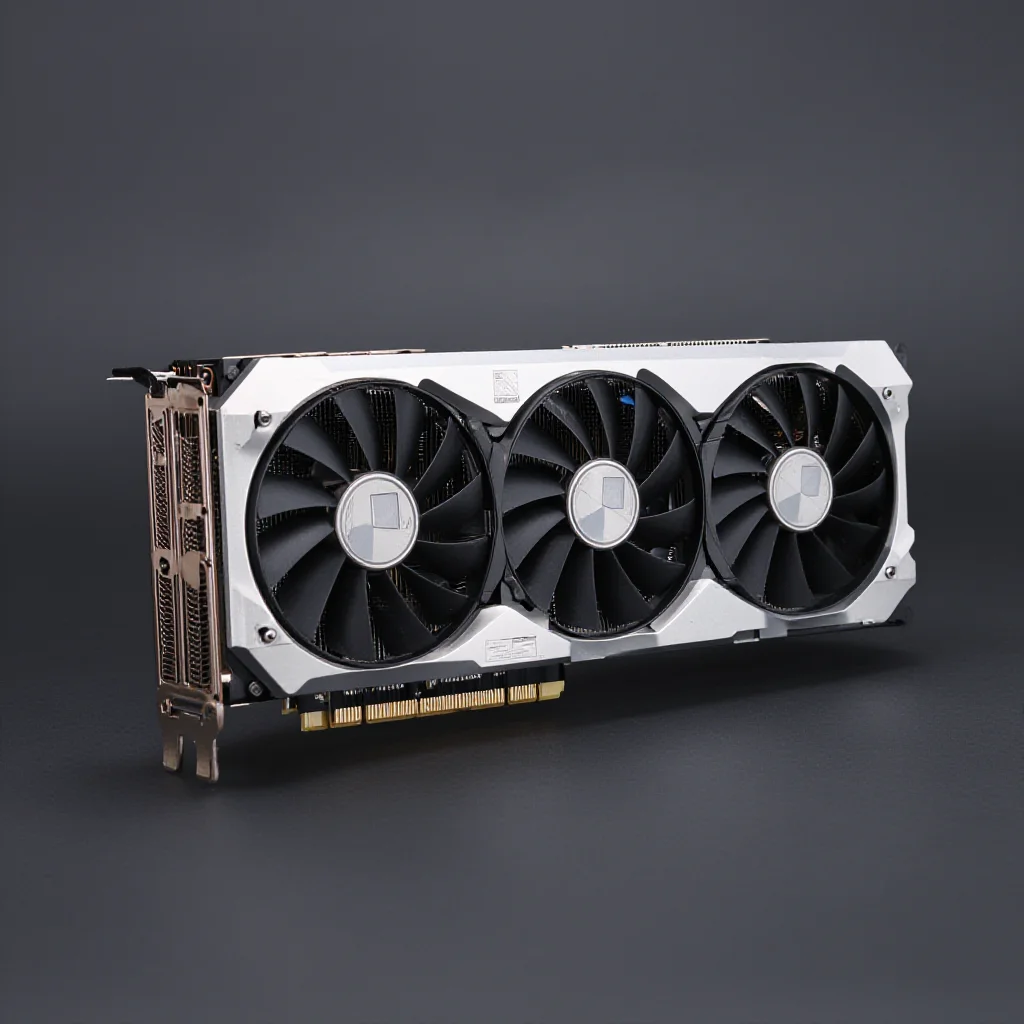
显卡温度控制与风扇曲线设置完整教程
本文详细介绍显卡温度监控与风扇曲线配置方法,帮助中级硬件爱好者实现最佳散热与噪音平衡。通过系统化的教程讲解参数设置、BIOS/驱动配置及实操步骤,助你优化游戏性能与稳定性。
随着显卡在高负载游戏与渲染任务中的普及,温度管理变得尤为重要。本教程针对中级硬件爱好者,系统讲解显卡温度监控与风扇曲线设置,帮助实现低温、低噪音的高效运行。读者将学习如何利用软件与BIOS完成精准的温度曲线配置,并掌握后期故障排查与维护技巧。
准备工作
确认系统兼容显卡,准备好MSI Afterburner等温度监控工具。
确保电脑电源充分,且在通风良好的环境下工作。
第一步:识别显卡温度范围与监控设置
打开MSI Afterburner,配置监控显示,选择对应显卡型号。
在显卡属性中开启温度监控,并标记关键温度阈值(如65°C、80°C)。
第二步:设置风扇曲线(Curve Optimizer)
在Afterburner中进入‘风扇曲线’,点击‘创建自定义风扇曲线’。
在0%至100%的转速区间,为每 단계设定目标温度,如在70°C以下保持风扇转速在40%。
保存并应用设置,观察温度变化情况。
第三步:BIOS中设置风扇策略与电源管理
进入主板BIOS,找到GPU/CPU风扇设置项。
将风扇模式改为‘手动’或‘自定义曲线’,并根据Afterburner配置设定转速。
在电源管理中关闭‘CPU Boost’或‘Turbo Boost’以降低发热。
注意事项
在更改风扇曲线前,确保显卡温度在安全范围(<85°C)。
不要盲目追求最低温度,过度冷却可能导致风扇频繁启停,增加磨损。
常见问题解答
如何判断风扇曲线是否设置正确?
当温度长时间维持在设定值且风扇噪音过大时,应如何调整?
是否可以在Afterburner中使用GPU的压力测试功能进行温度监控?
进阶技巧
使用GPU温控软件(如NVIDIA’s GPU Boost)在特定频率下限制功耗。
在散热片背面加装导热胶或热导胶,可进一步降低热阻。
总结
通过以上准备、步骤与注意事项的学习与实践,您可以轻松为显卡配置合理的温度曲线,实现低温、低噪音的稳定运行,提升游戏与工作性能。
还没有评论,快来发表第一条吧!