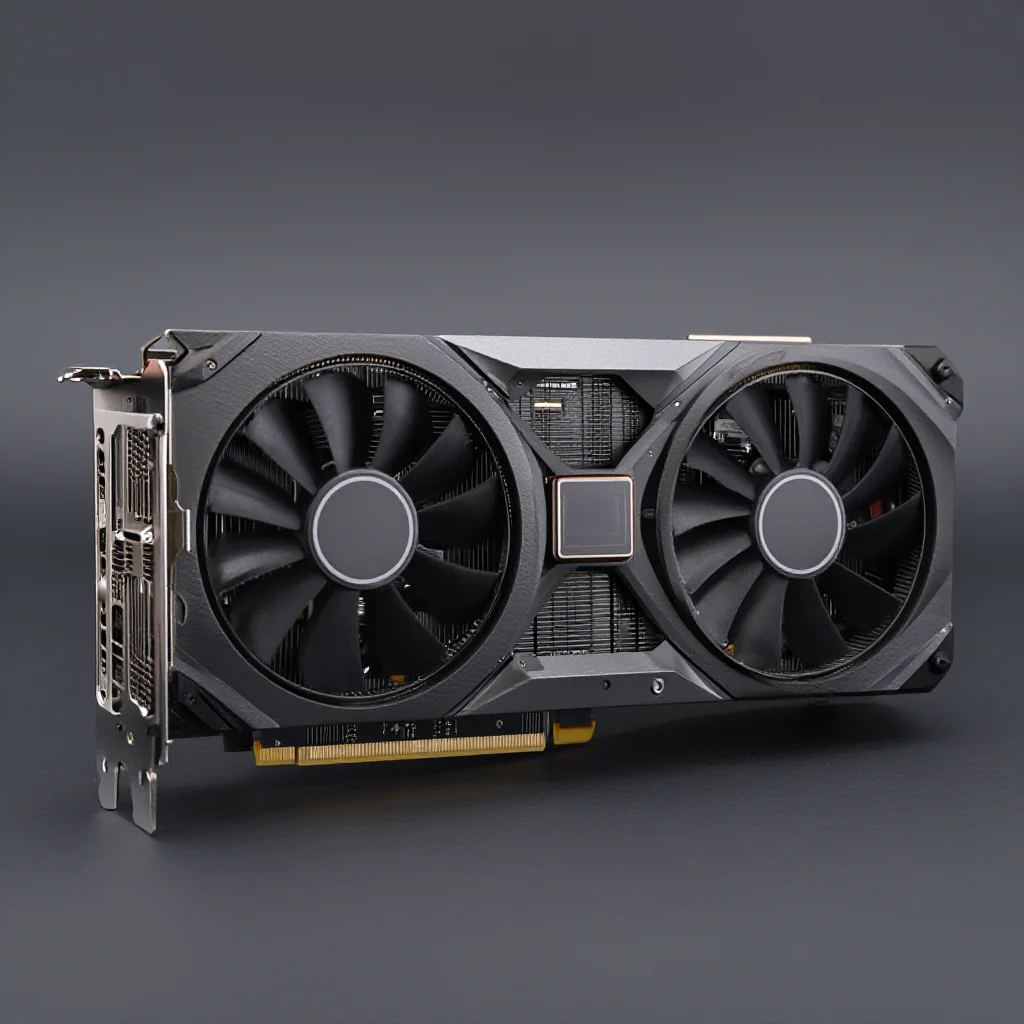
显卡温度控制与风扇曲线设置完全指南
本教程帮助GPU爱好者理解显卡温度管理原理,学习如何在BIOS及驱动层面配置风扇曲线,以保持系统稳定并提升性能。
随着高性能GPU在游戏和渲染中的广泛使用,显卡过热导致性能下降甚至损坏已成常见问题。本教程面向希望深入管理GPU温度、优化风扇运行策略的电脑硬件爱好者,提供从理论到实操的完整步骤。
准备工作
确保工作区域通风良好,避免灰尘干扰。连接电源时请断电操作,以防短路风险。
打开主板手册,熟悉BIOS进入路径及温度监测软件的配置位置。
第一步:了解显卡温度监控与基准设置
启动系统后,打开MSI Afterburner并添加GPU温度监测项。
在MSI Afterburner设置中,将监测项范围设为GPU核心温度、GPU Memory温度。
运行软件,进入‘Performance Tab’,记录空闲及满负荷下的温度曲线基线。
第二步:在BIOS中配置风扇策略
进入主板BIOS,找到‘Advanced’或‘Tweaker’章节。
定位‘Fan Control’或‘Speed Step Mode’选项,选择‘Custom‘或‘Manual‘模式。
设定初始风扇转速如:0%转速在温度低于40°C时不转,40-60°C转速为30%,60°C以上转速为100%。
保存更改并退出BIOS,检查系统是否正常启动。
第三步:在驱动软件中微调风扇曲线
打开NVIDIA或AMD官方驱动管理面板。
进入‘Performance‘或‘Fan Control‘选项,选择‘Custom curve‘。
根据前面在BIOS中设定的基准曲线,微调GPU Fan Curve的各个温度点的风扇转速。
保存设置并重启系统,观察实际温度变化是否符合预期。
注意事项
请勿在游戏运行期间自行修改BIOS风扇设定,除非你对硬件熟悉且具备备份恢复能力。
温度过高时,系统可能出现蓝屏或自动关机,务必做好电源和硬件的安全隔离措施。
常见问题解答
Q: 如果我的显卡不支持自定义风扇曲线怎么办?
A: 可使用后置GPU风扇(Afterburner附带的外接风扇)或提升主板散热风道,间接提升温度管理效果。
Q: 如何判断风扇曲线是否设置正确?
A: 当GPU温度在满负荷时稳定在70°C至80°C之间,且没有异常噪音即视为合理。
进阶技巧
对于水冷或高端风冷散热方案,鼓励在‘Silent‘或‘Balanced‘曲线模式下测试,保持低噪音。
可将风扇曲线与动态调速(Dynamic Curve)结合,根据系统温度自动调整转速,兼顾噪音与散热。
总结
通过合理设置GPU风扇曲线,结合BIOS与驱动层面的配置,爱好者可以有效控制显卡温度,延长使用寿命,同时保持系统噪音水平在可接受范围内。本教程提供了从温度监测到曲线微调的完整实践路径,欢迎根据自身硬件特性进行进一步的定制化调优。
还没有评论,快来发表第一条吧!