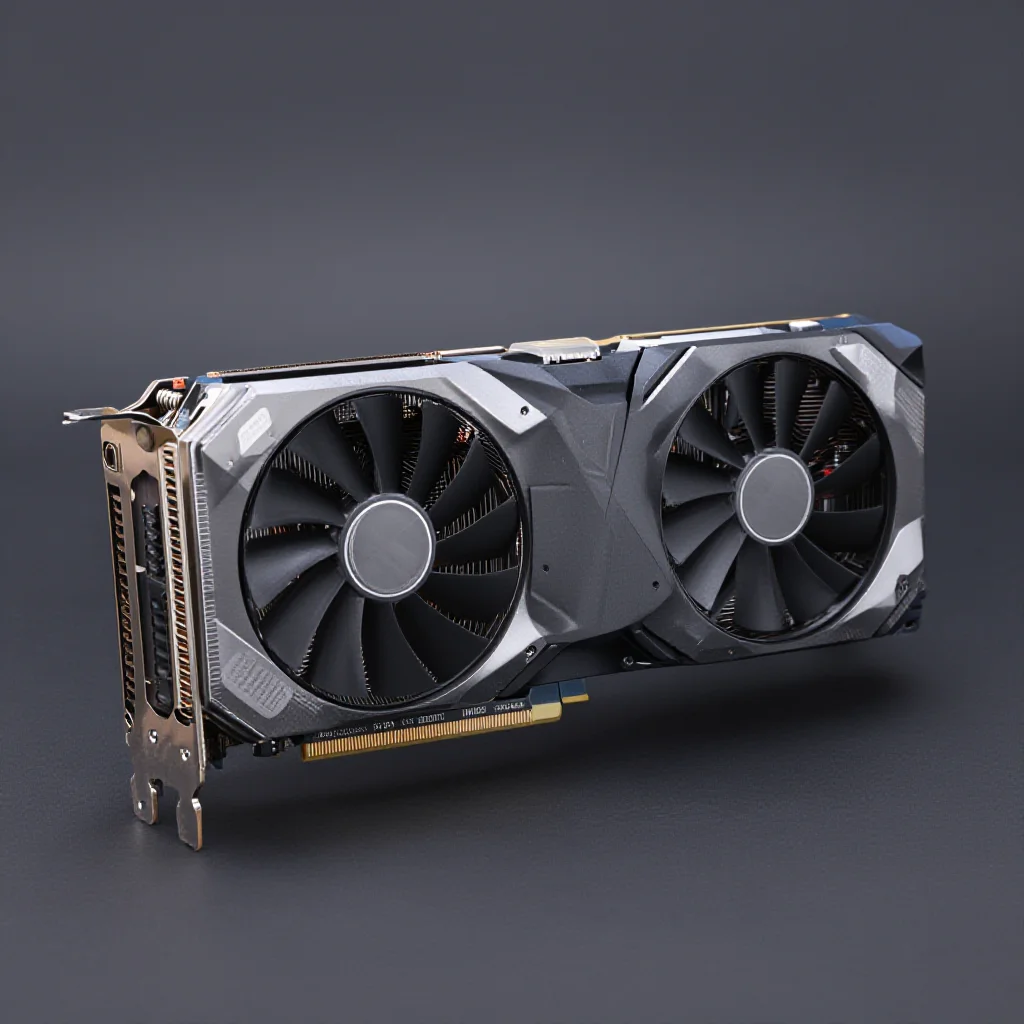
多显卡SLI/CrossFire配置完全指南:从组装到性能调优
本教程详细讲解多显卡SLI与CrossFire的硬件连接方式、驱动设置、BIOS参数及常见故障排查,帮助电脑硬件爱好者实现稳定超频与最佳游戏性能。
随着多显卡配置在高端游戏和渲染工作站中的普及,如何正确设置 SLI(Crossfire)或 CrossFire 模式成为硬件爱好者的必备技能。本教程从硬件准备到细节调优全覆盖,为中级难度的读者提供完整的多显卡搭建与维护指南。
准备工作
首先检查主板是否支持 SLI/CrossFire,确认显卡型号与插槽兼容性。
确保电源单元瓦数足够(建议 550W 以上),并预留显卡供电模块的 PCIe 6‑pin/8‑pin 接口。
第一步:确认硬件连接
关闭电源,拔掉电源线,打开机箱进行内部检查。
将主板防静电垫放好,检查 PCIe 第一个插槽的显卡(建议先装主插槽显卡,后续再做桥接)。
将显卡正确插入 PCIe 插槽,确保卡片完全锁定在槽内。
若使用 SLI/CrossFire,安装桥接卡(SLI Bridge)并确保其与两显卡均有可见的光栅纹。
第二步:BIOS 设置与驱动安装
进入主板 BIOS,找到 GPU 为冲程或 CrossFire 的设置选项(通常为 "Multi-GPU" 或 “SLI Configuration”)。
将多显卡模式设为“Symmetric Split” (SLI) 或 “Crossfire” (CrossFire)。
保存并退出 BIOS,系统自动重启进入操作系统。
在 Windows 中卸载旧版显卡驱动,使用 DDU 工具清除残留驱动。
重新安装最新的 NVIDIA 或 AMD 官方驱动,并在控制面板中启用 SLI/CrossFire 选项。
第三步:驱动校准与性能测试
启动后进入 NVIDIA Control Panel 或 AMD Radeon Software,选择对应的显卡并进入“管理 3D 设置”。
在 3D Settings 中设置 SLI 模式为“Performance per Frame”,确保两显卡均参与渲染。
运行专业的基准测试软件(如 3DMark)进行温度、帧率和功耗监测。
记录最高帧率与温度曲线,比较单卡与 SLI 模式下的表现差异。
注意事项(Warnings)
电源不足时,显卡可能因供电不稳而掉速或蓝屏。
SLI 配置并非所有游戏都支持,最佳体验需结合特定游戏的多 GPU 优化。
常见问题(FAQ)
[object Object]
[object Object]
[object Object]
进阶技巧(Tip)
使用手动偏置(Manual Overclock)模式替代自动超频,可在保持稳定性的同时提升长时间运行的温度余量。
在 BIOS 中开启 “Power Management” 选项如 “Enhanced Memory Frequency”,可在不大幅增加功耗的前提下提升帧率。
在散热方面,可在显卡背板两侧各加装小型风扇或使用主动散热套件提高散热效率。
总结
通过本教程,你已掌握多显卡 SLI/CrossFire 的硬件连接、BIOS 配置、驱动安装及性能调优全流程。正确配置后,系统将能够在高负载游戏和渲染任务中充分发挥双显卡的优势,实现流畅的多路径画面输出。请务必遵循安全规范,定期检查散热和电源,确保长期稳定运行。
还没有评论,快来发表第一条吧!