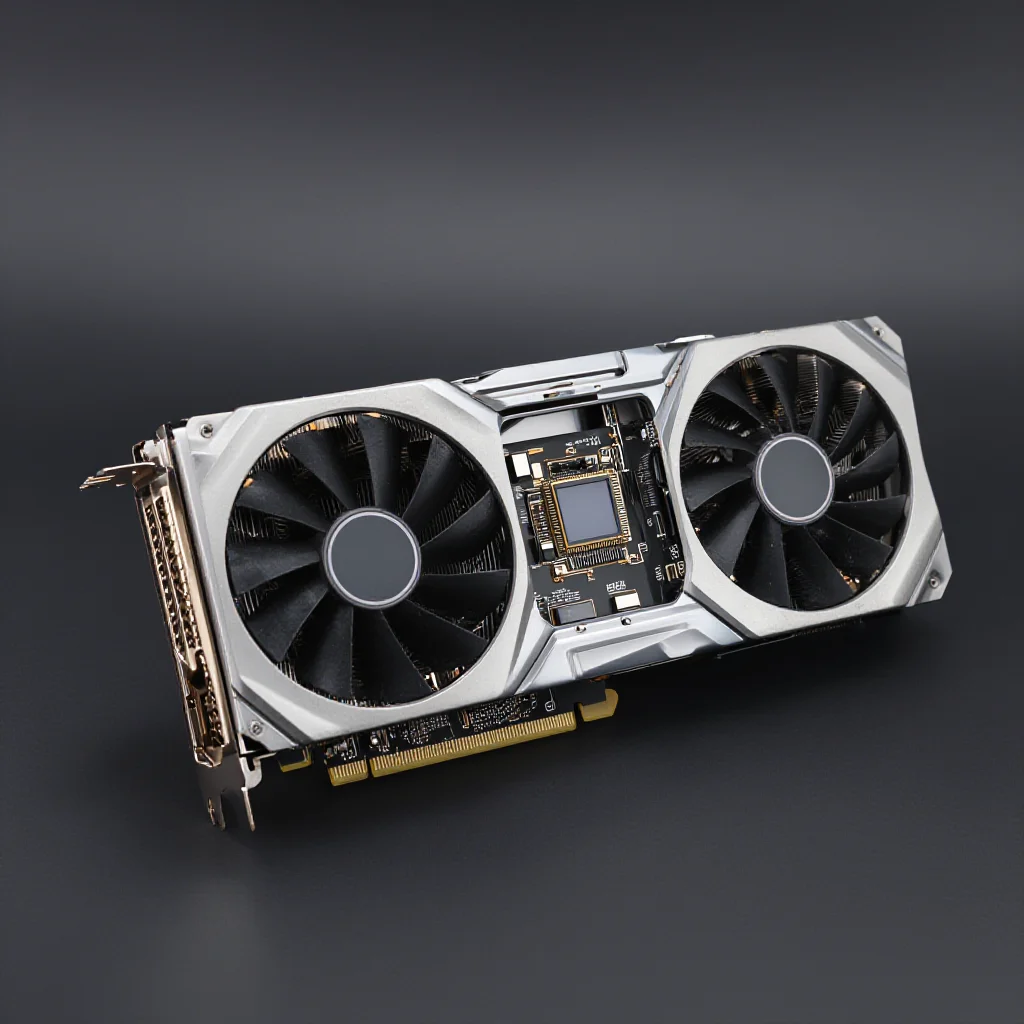
显卡故障排查与维修指南:从黑屏到高性能运行
本教程帮助硬件爱好者掌握显卡常见故障的诊断与维修方法,包括蓝屏、黑屏、性能异常的处理流程,并提供BIOS与超频优化技巧。
本教程面向电脑硬件爱好者,专注于显卡故障排查与维修。无论是解冻、故障还是性能调优,本指南都提供系统化的步骤和实用技巧,帮助你安全、快速地解决显卡问题,延长硬件寿命。
准备工作
在安静、明亮且通风良好的工作台上进行操作,确保硬件不受意外损坏。
准备好必要的工具:防静电手环、螺丝刀、吸尘器或压缩空气,用于安全拆卸和清洁。
第一步:识别故障类型与基本诊断
首先确认故障现象:显卡无响应、黑屏、重启时卡在BIOS画面等。
连接外部显示器,输入显卡识别信息,若无反应则可能为供电问题或驱动故障。
第二步:清除灰尘与检查散热
关闭电脑电源,使用压缩空气或吸尘器清除显卡散热片表面的灰尘。
检查散热膏是否干涩或脱落,必要时重新涂抹适量的高导热硅脂。
第三步:检查电源连接与BIOS设置
打开机箱,确认显卡与电源供电模块(PSU)的所有接头均已牢固插入。
在BIOS中检查显卡识别信息,若BIOS中显示显卡存在并能被识别,则硬件连接正常;若未识别,则可能是驱动或硬件故障。
第四步:驱动与BIOS升级与超频测试
使用官方驱动版本更新显卡驱动,或在BIOS中开启XMP预设来匹配内存频率。
若进行超频(如目标准制),逐步提升核心频率并观察温度与稳定性。
注意事项
操作前务必拔掉电源线,避免意外断电造成数据丢失或硬件损坏。
高功率显卡散热不足时,应考虑添加风扇或降低负载。
常见问题解答
Q: 显卡在游戏中突然黑屏,可以怎么办?A: 先重启系统,确认驱动版本是否正常;再尝试清洁散热片并检查供电稳定;若仍有问题,尝试回滚驱动或回到BIOS默认设置。
Q: 为什么显卡温度高但性能下降?A: 可能是散热介质干涩或风扇方位不佳,导致热积聚,触发降频保护。
进阶技巧
对高端显卡可使用热成像相机监测局部热点,及时调整散热布局。
在BIOS中手动禁用不必要的硬件(如调光LED),减少电源消耗。
总结
通过系统化的诊断步骤与维护方法,硬件爱好者可以轻松解决显卡常见故障,提升系统稳定性与性能。
还没有评论,快来发表第一条吧!